- آیا تجزیه و تحلیل فنی در بازار روسیه کار می کند؟بینش از سهام مؤلفه شاخص MSEX (MOEX روسیه)
- اقتصاد جریان اصلی از بین رفته است ، و قیمت هرج و مرج سیاسی است
- محاسبه تسلط بیت کوین
- آیا می خواهید با رمزنگاری ثروت ایجاد کنید؟سپس Shiba Inu (Shib) ، Renq Finance (RENQ) و Dogecoin (Doge) را بخرید
- گردش مالی تجارت: چیست و چرا مهم است؟
- وقتی کارگزار سهام شما شما را فریب می دهد چه باید کرد؟|Zerodha/Upstox
- لانچ پد XYZ پیش بینی قیمت 2023 - 2030
- 9 راه برای کسب درآمد آنلاین
- سوالات و پاسخ های مدارهای آنالوگ-هارتلی اسیلاتو ر-2
- ثبت نام

آخرین مطالب
امکانات وب


می توانید ظاهر نمودار را پیکربندی کرده و بر اساس یک نمودار پیکربندی شده ، یک سبک جدید ایجاد کنید. همچنین می توانید یک سبک جدید از نمودار ایجاد کنید که مطابق با طرح رنگ یک تصویر خاص باشد. سبک های جدید به همراه سبک ها حفظ می شوند ، بنابراین می توان آنها را برای سایر نمودارها اعمال کرد.
مینیاتورهای موجود در قسمت فوقانی برگه "نمودار" نشان دهنده سبک های نمودار ساخته شده با موضوع مورد استفاده است. در هر زمان می توانید سبک دیگری را برای نمودار اعمال کنید.
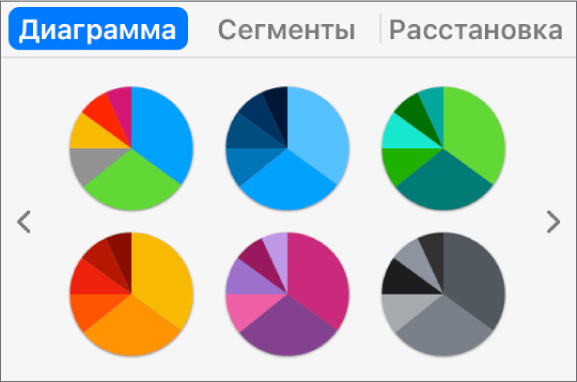
استفاده از سبک دیگری به نمودار

نمودار را فشار دهید ، سپس در صفحه جانبی "Format" ، روی برگه "Diagram" کلیک کنید.
یکی از سبک های نمودارها را در قسمت فوقانی پنل جانبی فشار دهید.
حفظ نمودار به عنوان یک سبک جدید
اگر ظاهر نمودار را تغییر داده اید و می خواهید این تغییرات را ذخیره کنید ، می توانید یک سبک جدید از نمودارها برای استفاده مجدد ایجاد کنید. شما نمی توانید سبک های جدیدی از اشیاء را در ارائه دسترسی به شرکت های مشترک به آنها اضافه کنید.
روی یک نمودار قالب بندی که باید به عنوان یک سبک جدید حفظ شود ، کلیک کنید.
در پانل جانبی "قالب" ، روی برگه "نمودار" کلیک کنید.
با فشار دادن فلش به سمت راست سبک های نمودار ، به آخرین گروه از سبک ها بروید.
برای افزودن سبک خود کلیک کنید.
در پنجره ای که ظاهر می شود ، پارامترها را انتخاب کنید:
تمام سبک های این سریال. تمام سبک های موجود از سری مربوط به نمودار را ذخیره کنید.
فقط سبک های قابل مشاهده از سری. فقط آن سبک هایی را که در حال حاضر در نمودار نمایش داده می شوند ذخیره کنید.
سبک جدید شما از نمودار بر روی سایر سبک های نمودارهای موجود در صفحه جانبی اضافه و نمایش داده می شود. می توانید سبک ها را بکشید تا آنها را به ترتیب مناسب قرار دهید یا آنها را حذف کنید.
ایجاد یک سبک نمودار بر اساس طراحی رنگ تصویر
شما می توانید یک سبک جدید از نمودار ایجاد کنید که مطابق با طرح رنگ یک تصویر خاص باشد. اگر شما نیاز به تأکید بصری بر اتصال داده های نمودار با موضوع تصویر داشته باشید ، این مفید است.
سبک جدید بر اساس نوع نمودار ایجاد می شود که در حال حاضر در پانل جانبی نمایش داده می شود ، اما از رنگ های تصویر گرفته شده به عنوان پایه استفاده می شود.
نمودار را فشار دهید یا در نوار ابزار کلیک کنید تا نمودار اضافه شود.
در پانل جانبی "قالب" ، روی برگه "نمودار" کلیک کنید.
تصویر را به صورت رنگی مناسب انتخاب کنید. می توانید از هر تصویری که در رایانه خود قرار دارد استفاده کنید.
برای مشاهده عکسهای خود ، در نوار ابزار کلیک کنید.
تصویر را روی سبک های نمودارها در صفحه جانبی بکشید.
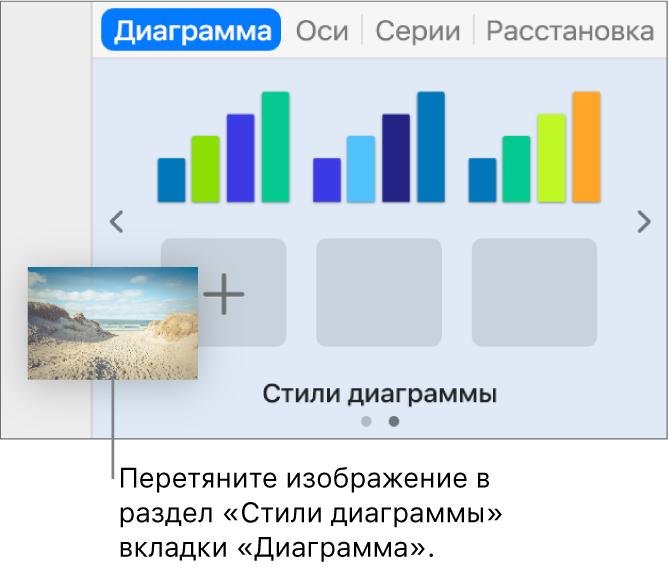
راه دیگر برای ایجاد یک سبک مبتنی بر تصویر ، کلیک بر روی سبک نمودار با یک کلید کنترل ، انتخاب "ایجاد یک سبک تصویر" در منوی زمینه و سپس پیدا کردن تصویر است.
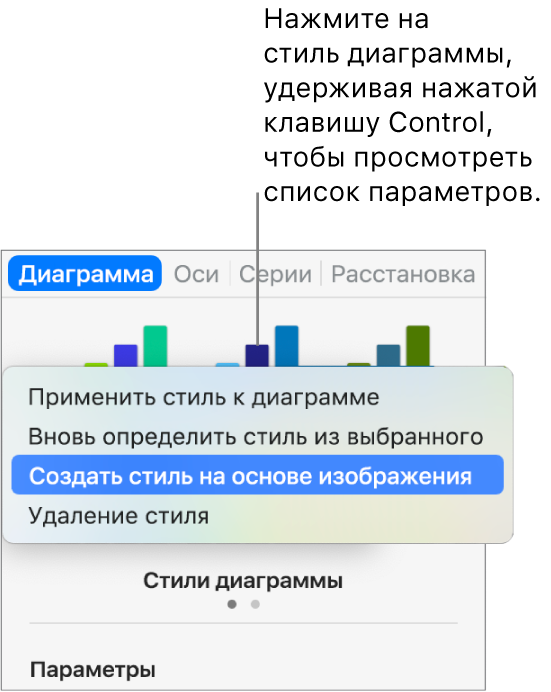
سبک جدید شما از نمودار بر روی سایر سبک های نمودارهای موجود در صفحه جانبی اضافه و نمایش داده می شود. سبک جدید جایگزین آن قدیمی نیست که شما به عنوان پایه و اساس استفاده کرده اید.
برای اعمال سبک جدید در نمودار ، آن را در صفحه جانبی کلیک کنید.
سبک جدید شما از نمودار بر روی سایر سبک های نمودارهای موجود در صفحه جانبی اضافه و نمایش داده می شود. این بر اساس نوع نمودار است که در حال حاضر در صفحه جانبی نمایش داده می شود ، اما در عین حال از رنگ های تصویر گرفته شده به عنوان پایه استفاده می کند. سبک جدید جایگزین آن قدیمی نیست که شما به عنوان پایه و اساس استفاده کرده اید.
برای استفاده از یک سبک جدید در نمودار انتخاب شده ، روی سبک در صفحه جانبی کلیک کنید. در هنگام ایجاد به طور خودکار استفاده نمی شود.
مشرف به سبک نمودارها
می توانید ظاهر نمودار را تغییر دهید: فونت ها ، رنگ ها و پارامترهای دیگر - و سپس سبک این نمودار را برای نمایش تغییرات به روز کنید. تمام نمودارهای دیگر با این سبک نیز به روز می شوند.
نمودار را فشار دهید که سبک آن برای تغییر لازم است ، سپس تغییرات لازم را در طراحی آن ایجاد کنید.
روی نمودار تغییر یافته کلیک کنید (در صورت عدم انتخاب).
در پانل جانبی "قالب" ، روی برگه "نمودار" کلیک کنید.
با نگه داشتن کلید کنترل ، در قسمت فوقانی پنل جانبی به سبکی که برای استفاده مجدد نیاز دارید ، کلیک کنید ، سپس "دوباره سبک را از انتخاب شده تعیین کنید".
اگر نمودار حاوی کمتر از شش قسمت از داده ها باشد ، کادر گفتگو نمایش داده می شود. گزینه سمت راست را انتخاب کنید.
تمام سبک های این سریال. تمام سبک های موجود از سری مربوط به نمودار را ذخیره کنید.
فقط سبک های قابل مشاهده از سری. فقط آن سبک هایی را که در حال حاضر در نمودار نمایش داده می شوند ذخیره کنید.
برای به روزرسانی سبک نمودارها از همان نوع ، نمودار بروزرسانی را فشار دهید ، سپس سبک نمودار را در منوی جانبی انتخاب کنید.
سازماندهی سبک های نمودار
می توانید روش مکان نمودارها را در صفحه جانبی تغییر دهید و همچنین هر یک از سبک ها را حذف کنید.
در هر نمودار روی ارائه کلیک کنید.
در پانل جانبی "قالب" ، روی برگه "نمودار" کلیک کنید.
روی سبکی که برای حرکت لازم دارید کلیک کنید و نگه دارید. سپس سبک را به یک مکان جدید بکشید.
اگر چندین صفحه سبک در دسترس است و می خواهید سبک را از یک پانل به صفحه دیگر منتقل کنید ، آن را به سمت چپ یا راست بکشید تا یک صفحه دیگر باز شود.
از بین بردن سبک نمودار
هنگامی که کلید کنترل فشار داد ، سبک را فشار دهید. سپس "حذف سبک" را انتخاب کنید.
استراتژیهای اسکالپ...
ما را در سایت استراتژیهای اسکالپ دنبال می کنید
برچسب :
نویسنده : ناصر تقوایی
بازدید : <-PostHit->
